top of page


Instalar Webtransfer Auth (Aplicación)
Instalar Webtransfer Auth (Aplicación), aprende a instalar correctamente la aplicación de Webtransfer-Finance desde tu móvil o directamente en tu ordenador.
Buenas tardes a tod@s, en el día de hoy vamos ha realizar un tutorial en el que aprenderemos a instalar Webtrasfer Auth, se trata de la aplicación que a partir de ahora nos piden para poder realizar transacciones en esta red social de crédito y vamos a instalar la aplicación tanto en nuestro teléfono móvil así como en nuestro ordenador.
Para los que todavía no lo saben, decir que este portal es una red social en la que nos permite hacer intercambios de dinero con otros usuarios tanto para prestar dinero, como para pedir prestado ganando unas comisiones a cambio por dichas transacciones.
A continuación os voy a dejar un par de enlaces donde puedes ver otros post escritos con anterioridad sobre este portal, ahí podrás encontrar mas información sobre él y además en los comentarios están muchas de las dudas que últimamente se generan así que recomiendo leerlos.
-Webtransfer Finance Prestamos y Red Social.
-Como Hacer un Arbitraje.
Instalar Webtransfer Auth (Aplicación)
Para instalar la Webtrasnfer Aut (Aplicación) lo primero que tenemos que hacer es tener una cuenta creada en Webtransfer Finance verificada tanto con documentos así como con nuestro teléfono móvil, una vez cumplidos estos requisitos ya podemos proceder a la instalación de la aplicación.
1º- Lo que vamos ha hacer es instalarnos la aplicación en nuestro ordenador (Ver Abajo) o teléfono móvil, para ello vamos a PlayStore y de damos a descargar, decir que es gratuita y cuesta 30 segundos hacerlo desde nuestro móvil.
Para hacerlo desde el ordenador es un poquito mas complicado pero se puede hacer y os servirá a todos aquellos que no tenéis un móvil de última generación, comentar que es imprescindible que tengáis una Web Cam para leer el código.
Debemos instalar un emulador Android llamado BlueStacks lo puedes hacer desde Aquí >> Una vez instalado ya solo queda descargar la aplicación.
Instalar Webtransfer Auth (Aplicación) Desde el Móvil o PC
2º- Ahora que tenemos la aplicación de Webtrasnfer Finance descargada deberemos ir a la sección Ajustes, para ello ponemos el mouse donde pone nuestro nombre de usuario y la fecha y se nos abre un menú despegable, luego pincharemos donde dice “Ajustes” (Donde está la rueda dentada).
3º- El tercer paso es pulsar donde nos pone “Seguridad”.
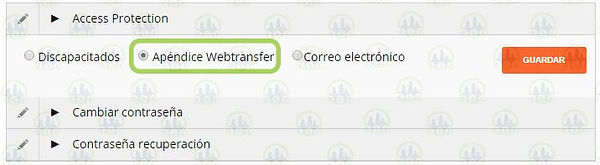
4º- Luego veremos que se nos abre una pantalla donde nos da tres opciones a elegir, debemos señalar la de en medio “Apendice Webtrasfer” y le damos a guardar, este nombre puede variar en función del traductor.
5º- Seguido de darle a guardar se nos abre otra pantalla en la que debemos pedir un código que nos mandarán por SMS, cuando nos llegue, lo ponemos en el recuadro que nos indica y aceptamos.
6º- Una vez aceptado nos sale la imagen tipo QR que debemos leer con nuestro móvil o en su defecto con la web cam de nuestro PC, leemos la imagen y cuando nos de el código resultante lo ponemos en la casilla que corresponde y listo.
Con esto ya tenemos todo el proceso hecho para Instalar Webtransfer Auth (Aplicación), es recomendable hacerlo cuanto antes porque si no lo hacemos nos encontraremos en alguna ocasión que no nos deja realizar las transacciones deseadas.
Como veis, Webtransfer sigue con los cambios pero poco a poco entre todos vamos solucionando las dudas existentes, además decir que esta aplicación es un método de seguridad que han incluido bastante bueno. Para despedirme, tan solo señalar que como he dicho al principio cualquier duda, consejo, información adicional que queráis aportar, hacerlo en este post que es el principal para centrar todos los comentarios en un mismo sitio y tener todas las dudas resueltas al alcance de nuestra mano.
Utiliza el Banner de abajo para registrarte o pincha Aquí >>
↓ Si te quieres registrar,entra en la web ↓





bottom of page